1、下载软件并安装
注意:此 APP 是免费的,你可以自己注册美区 ID 就能下载,无需绑卡付款等。注册教程
你也可以提交工单获取免费美区 ID,如果有就提供没有就没有办法了,只能自己注册或
购买成品号:可到购买套餐页左侧栏购买:独享苹果 ID 成品号美国区。
注意:请确保系统时间与北京时间一致,误差不超过 30 秒。https://time.is/ 在线时间校准。如时间不准, 请先改正确。
2、获取订阅链接
- 进入购买套餐的网站,用户中心 – 产品与服务。
- 点击套餐名字,进入产品管理页面。
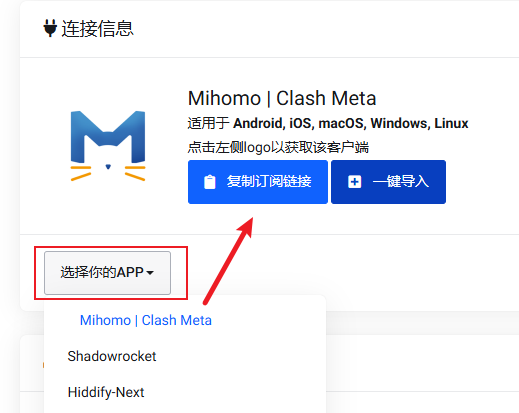
- 点击 (选择你的 APP),选择 (Mihomo | Clash Meta),复制订阅链接。
(注意:如无法复制订阅链接或显示空白页面,是因为浏览器内核版本太低,请更换最新 Edge 浏览器 。手机版可到应用商店搜索:Edge),(也可以点击 一键导入 试试)
3、导入订阅与配置
概述与步骤:
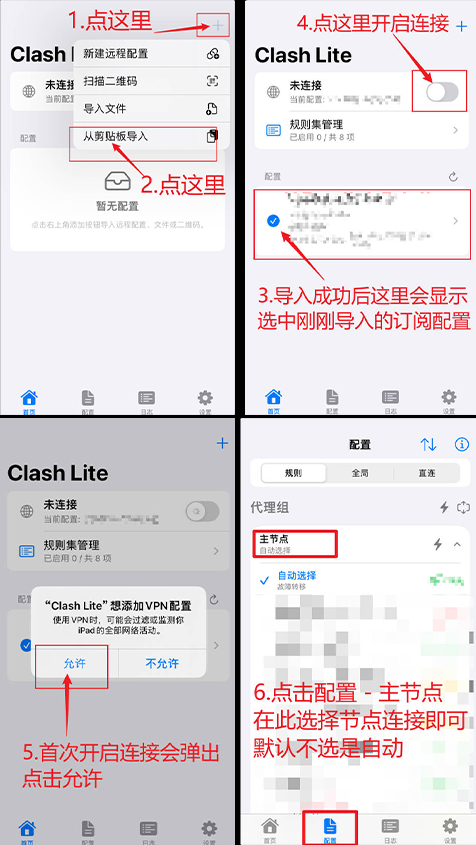
1. 打开 APP,点击 点击右上角 + 号。
2. 点击 从剪贴板导入
[如订阅获取失败,请切换 WIFI / 5G 不同网络多保存几次试试。]
3. 自动更新出订阅后,选中导入的订阅块 。再点击上方 未连接 右侧的滑块 开启
首次会弹出的 VPN 权限对话框点确认或允许。
4. 点击底部栏 配置。主节点 在此选择你要连接的节点即可
注意:请不要以延迟高低来选择节点,延迟低不等于速度快!请以实际使用为准。
至此基础使用教程已经完成,可以正常使用了。
💡 如何更新订阅?
在首页 点击订阅块 右上角 刷新按钮 即可更新订阅。
4、高级进阶教程
如何使用全局模式?
重要提示: 全局代理模式会影响国内网站和应用的速度和可用性,并且会消耗大量流量。请谨慎使用。
操作步骤:
- 点击底部栏的 “配置”。
- 在 “顶部栏” 中选择 “全局”
- 在代理组 “GLOBAL” 分组中选择具体节点。
🚨 注意:关于 Clash 测试延迟高 / 超时的问题
- Clash 测试的延迟和超时 不影响 实际使用速度和连接。
- 请以实际连接节点的真实使用情况为准。
- Clash 的测试仅供参考,不建议作为判断节点速度和可用性的依据。
- Clash 的延迟测试方式为真实完整打开指定网页的加载速度,并非标准 ping 测试,因此延迟显示可能偏高或测试失败,但这并不代表节点存在实际问题。
简单来说: Clash 测试的延迟结果看看就好,实际使用速度快不快、节点能不能用,得自己体验了才知道。
正文完