最新版本:0.8.98 | 更新时间:2026 年 9 月 14 日
1、下载软件并安装
注意:请确保系统时间与北京时间误差不超过 30 秒。https://time.is/ 在线校准。
❓ 如何区分我的 Mac 是什么芯片?
点击屏幕左上角苹果图标 > 关于本机。查看“芯片”或“处理器”一栏。
2、打开下载完成的 app
由于应用没有签名,所以 macOS 可能会显示【无法打开】或【开发者无法验证】或【应用已损坏】
打开 终端 (可以在“应用程序”>“实用工具”中找到)。或者名字叫 Terminal.app, 查看苹果官方教程
输入以下命令,然后按回车,盲输入密码,回车 然后重启应用即可:
sudo xattr -r -d com.apple.quarantine /Applications/FlClash.app2、获取订阅链接
- 进入购买套餐的网站,用户中心 – 产品与服务。
- 点击套餐名字,进入产品管理页面。
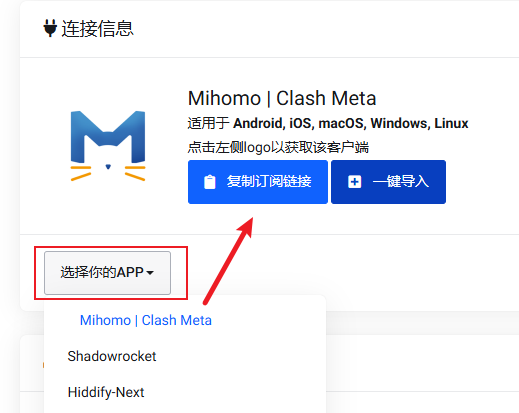
- 点击 (选择你的 APP),选择 (Mihomo | Clash Meta),复制订阅链接。
(注意:如无法复制订阅链接或显示空白页面,是因为浏览器内核版本太低,请更换最新 Edge 浏览器 或 Chrome 浏览器 ),(也可以点击 一键导入 试试)
3、导入订阅与配置
详细步骤:
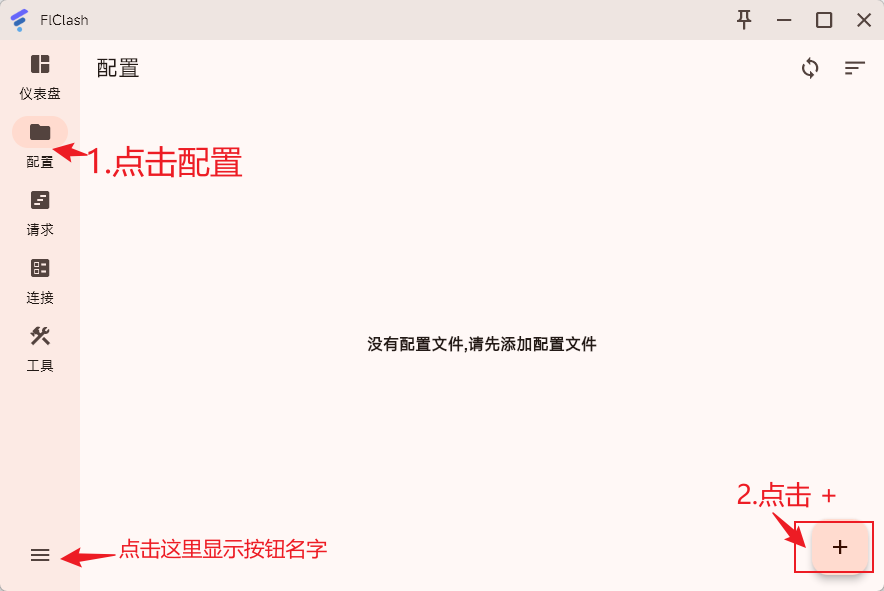
1. 打开 APP,点击左侧栏 配置 图标,然后点击界面 右下角 + 号。
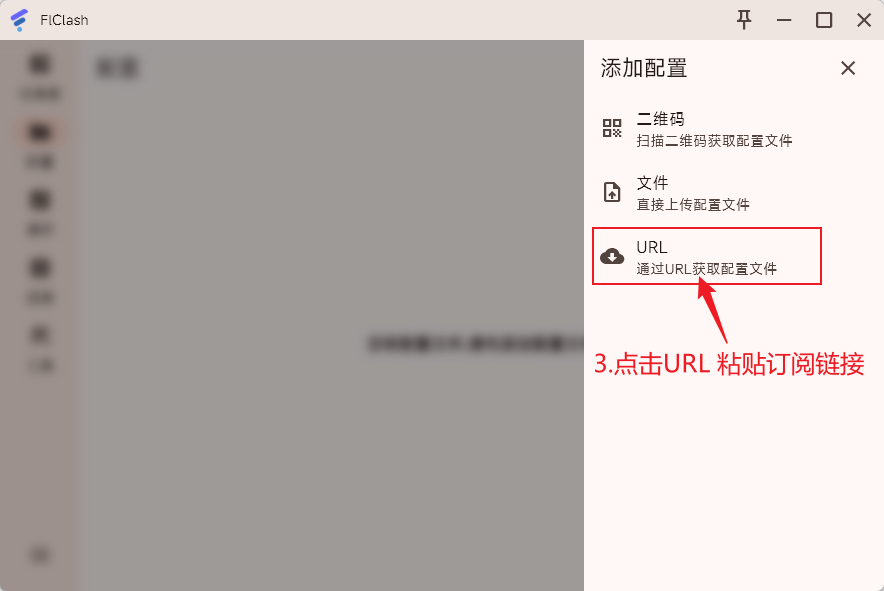
2. 点击 URL -> 粘贴 Clash Meta 订阅链接。
[如订阅获取失败] 请尝试切换手机热点、WIFI 等不同网络多保存几次。如还不行请参考 二维码导入教程。
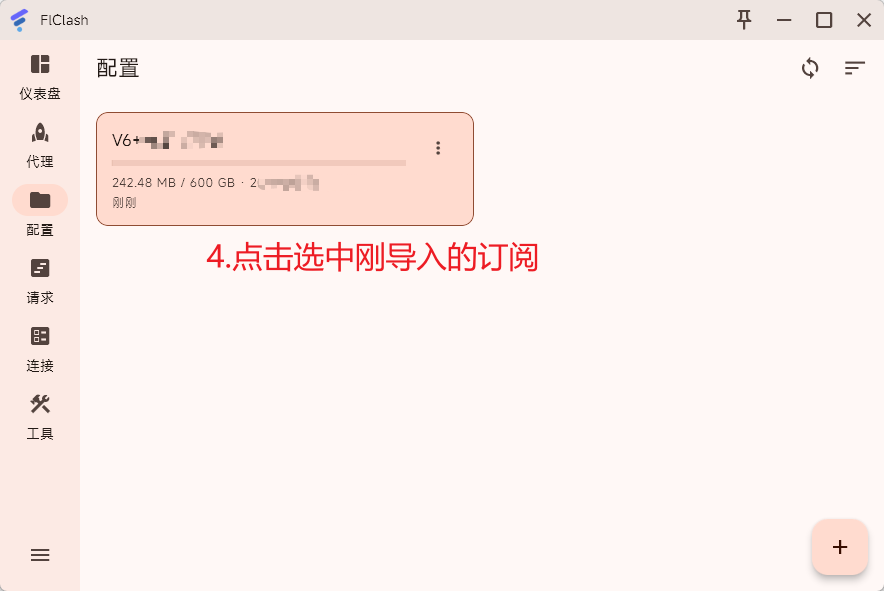
3. 自动更新出订阅后,选中导入的订阅块 (确保处于选中状态)。
4. 点击底部栏 代理 ,然后 选择一个节点 (不要选自动选择)。
5. 点击左侧栏 仪表盘 ,点击右下角的 开启 (播放图标) 即可连接。
👇 操作图示 (左右滑动查看) 👇
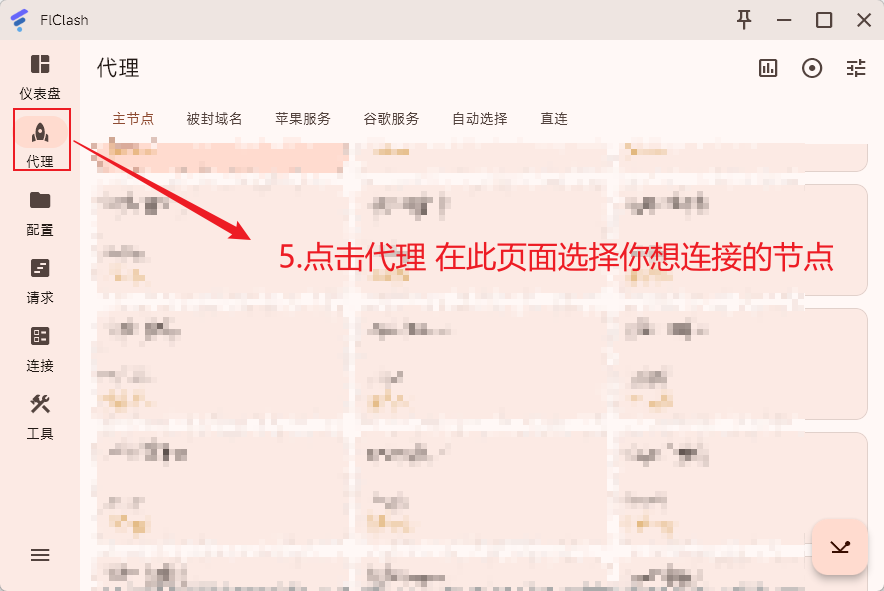
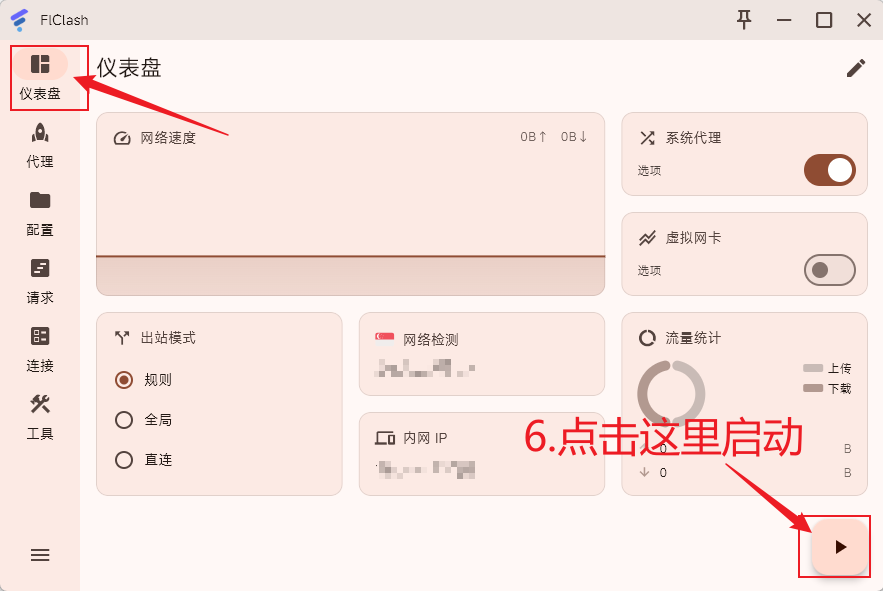
💡 如何更新订阅?
先 关闭系统代理 (仪表盘停止按钮),点击左侧栏 配置 ,点击右上角 刷新按钮 即可更新。
4、高级进阶教程
如何使用全局模式?
重要提示: 全局代理模式会导致访问国内网站变慢或无法打开,并消耗大量流量。非必要请勿使用全局模式。
- 点击左侧栏的 “仪表盘”。
- 在 “出站模式” 中选择 “全局”(Global)。
- 点击底部栏的 “代理”,在 “GLOBAL” 分组中选择具体节点。
- 进阶技巧: 如有部分 Mac 软件(如 TG 等)未被代理,可尝试到“仪表盘”开启 “虚拟网卡”(TUN 模式)。
🚨 注意:关于 Clash 测试延迟高 / 超时的问题
- Clash 测试的延迟和超时 不影响 实际使用速度和连接。
- 请以实际连接节点的真实使用情况为准。
- Clash 的测试仅供参考,不建议作为判断节点速度和可用性的依据。
- Clash 的延迟测试方式为真实完整打开指定网页的加载速度,并非标准 ping 测试,因此延迟显示可能偏高或测试失败,但这并不代表节点存在实际问题。
正文完