最新版本:1.26.8 更新时间 2026 年 9 月 3 日
1、下载客户端。
注意:请确保系统时间与北京时间一致,误差不超过 30 秒。https://time.is/ 在线时间校准。如时间不准, 请先改正确。
【使用前请退出 360,电脑管家 等国产流氓安全软件,以免被误拦截导致无法使用。80% 问题都是此原因造成的】
Windows7/8:【请注意,只能使用此版本,不要升级!否则可能导致无法显示客户端界面。】
备用下载地址:
如下载缓慢,可复制链接到迅雷下载
2、安装客户端
安装版: 根据提示完成安装。| 便携版: 将压缩包内全部文件解压出来。
首次运行,右击 Sparkle 程序图标 以管理员身份运行。
3、获取订阅链接
进入购买套餐的网站,用户中心 – 产品与服务。点击刚刚开通的产品,进入产品管理页面。
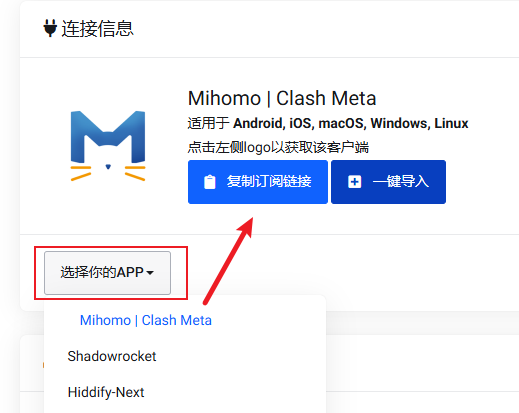
点击 选择你的 APP,选择 Mihomo | Clash Meta,复制订阅链接。
(注意:如无法复制订阅链接 或显示空白页面。是因为浏览器内核版本太低,请更换最新 Edge 浏览器。电脑版点击下载)(也可以点击 一键导入 试试)
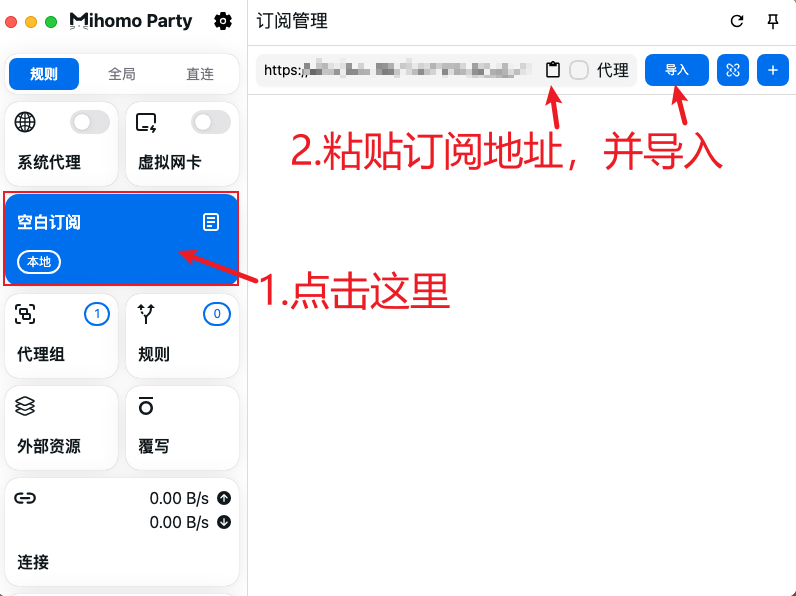
4、打开安装好的 Sparkle。
(1.)点击左侧 空白订阅– 粘贴刚复制的订阅地址 - 点击 导入。
[如订阅获取失败,请切换 WIFI 手机热点 5G 等不同网络多保存几次试试。如还不行请参考 二维码导入教程】
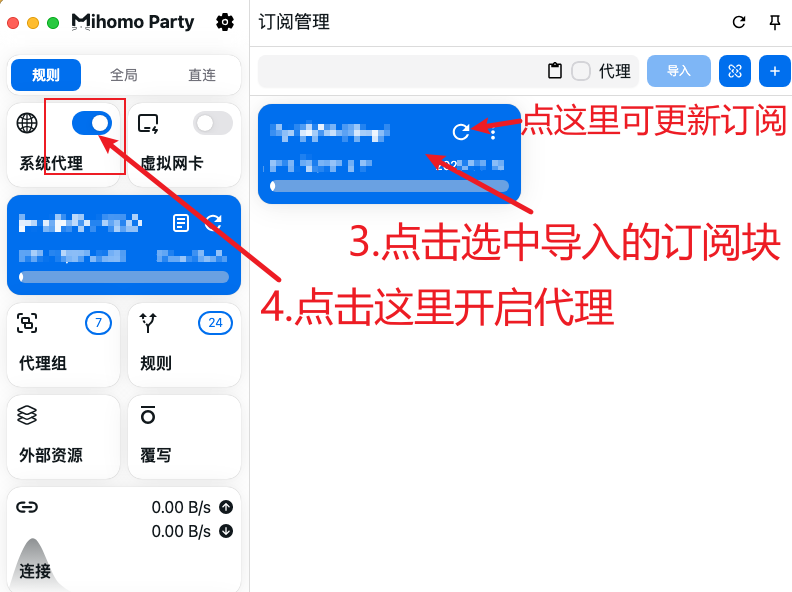
(2.)点击选择导入后的 订阅块
(3.)再点击 左侧 系统代理 启动。
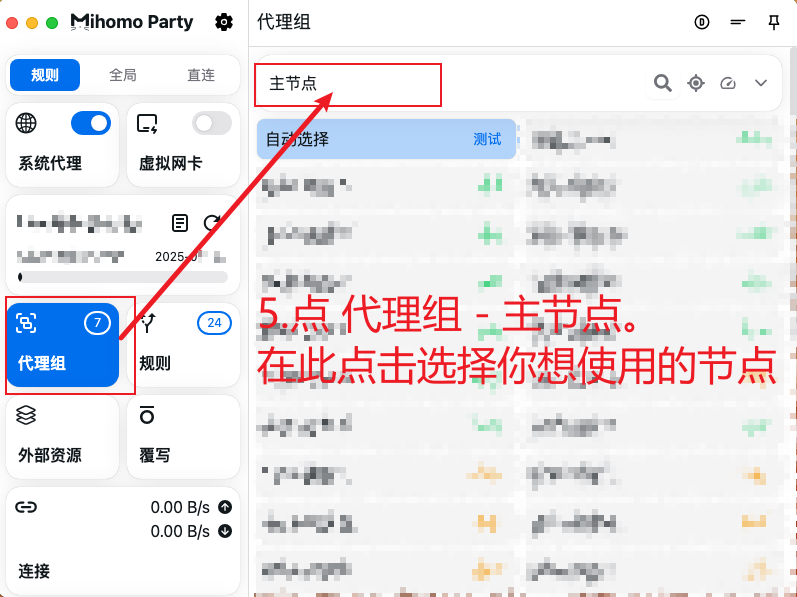
(4.)点击左侧 代理组 – 主节点 – 点击你想连接的节点名称 即可使用该节点。
注意:请不要以延迟高低来选择节点,延迟低不等于速度快!请以实际使用为准
最新版有各种问题,请关闭客户端自动更新:点击客户端界面上方 设置 自动检查更新 关闭。
至此基础使用教程已经完成,可以正常使用了。
注意:后续使用中请经常更新订阅。 更新方法:先 关闭系统代理,点击已导入订阅块上的 刷新按钮 可更新订阅。
5、进阶教程 全局模式使用
【注意:全局代理访问国内网站应用会变慢及无法使用,并将大量消耗流量,非必要不要用全局模式】
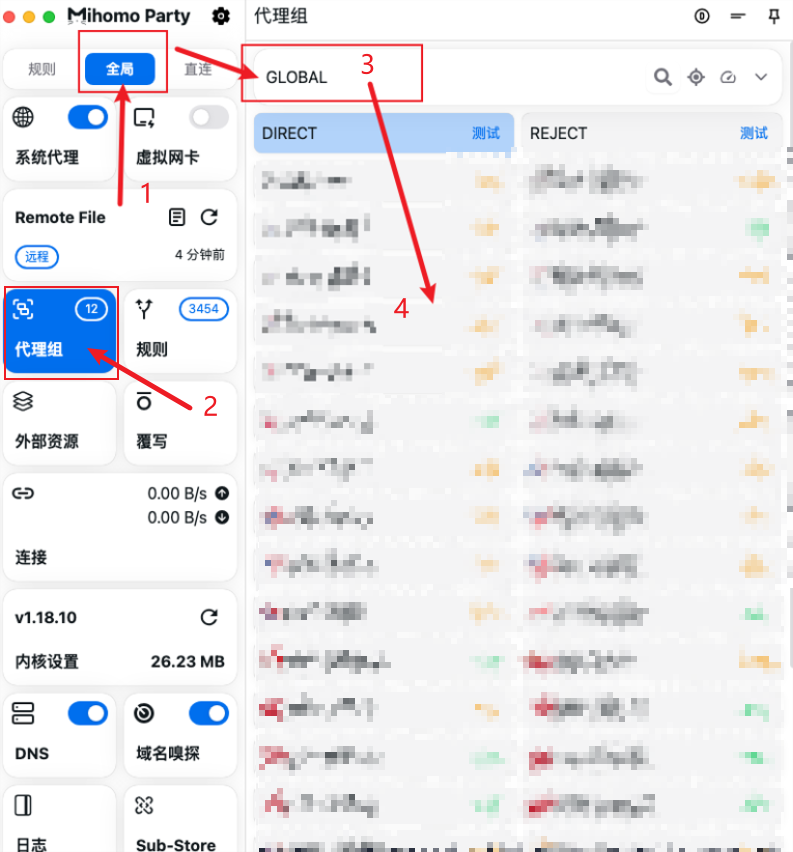
点击左侧上方 全局,再点击左侧代理组 在 GLOBAL 内选择节点连接即是全局模式使用了。
如果还有特殊需求 某些软件还没有被代理上 可开启 虚拟网卡。
7. 关于 Clash 测试延迟高或超时的问题
-
解决方案: 点击 内核设置 -> 高级设置 -> 开启 使用 RTT 延迟测试。开启后,延迟数值会显著降低和优化。
⚠️ 重要说明:
-
与网速无关: 该延迟数值仅代表握手响应,不代表节点实际的下载 / 上传速度,开启或关闭均不影响您的正常使用。
-
并非标准 Ping: Clash 的测试机制是模拟完整打开一个网页,并非简单的 ICMP(标准 Ping)。因此受目标网站响应影响,数值偏高或偶尔超时属于正常现象。
-
请以实测为准: 节点是否可用、速度快慢,请以您实际看视频、浏览网页的真实体验为准,客户端面板的数值 仅供参考。