HIDDIFY 客户端指南
Hiddify 节点配置与订阅导入教程
支持订阅链接一键导入与应急二维码扫描,轻松配置全局代理体验。
💡 导入方式概览
方式一(推荐)
订阅链接导入
全自动更新节点,配置一次持续使用。
方式二(备用)
扫节点二维码导入
仅当订阅失败时用于应急连接。
1. 下载软件并准备环境
⚠️ 运行前提与校准(重要)
- 免费下载: App Store 需登录美区 ID 免费下载,无需绑定付款方式。查看美区 ID 注册教程 或前往客户端购买 独享美区成品号。
- 时间同步: 请务必确认设备时间与北京时间一致(误差不能大于 30 秒)。前往 Time.is 进行时间校验。
2. 获取并复制订阅链接
1
访问 用户中心 – 产品与服务,点击已开通的服务进入管理界面。
2
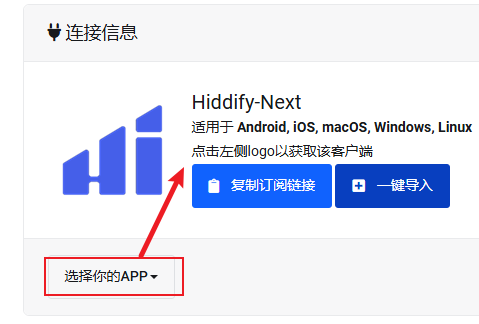
点击 “选择你的 APP” 按钮,选择 Hiddify-Next,一键复制专属订阅链接。
3. 导入客户端与连接
1
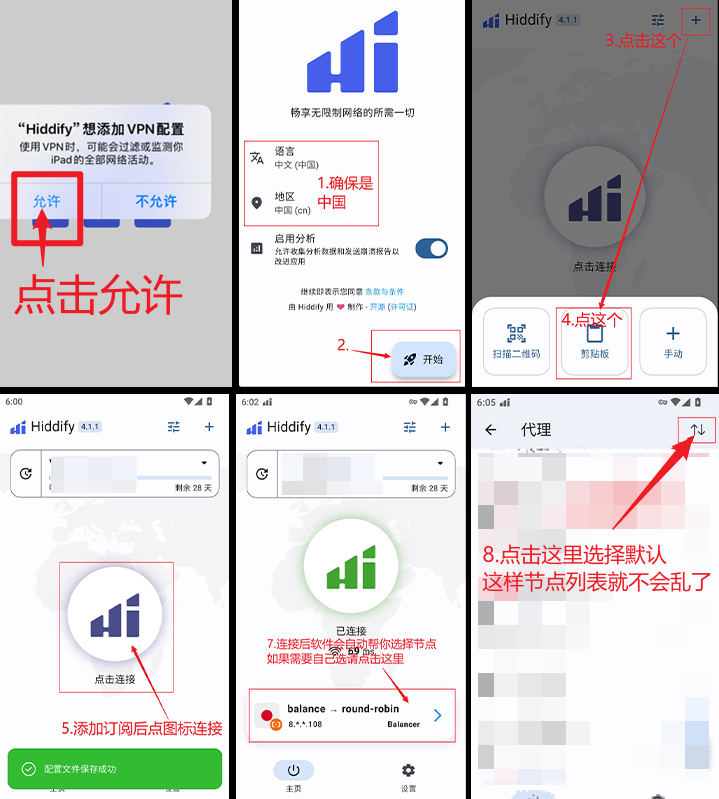
打开 Hiddify APP,允许权限弹窗,确保主页地区设置为 中国 ,点击 开始。
2
点击右上角的 + 号,选择 从剪贴板导入。
3
导入成功后,点击中间大图标进行连接(首次连接需同意创建 VPN 配置)。
4
点击底部节点看板进入列表,右上角切换为 默认排序(请勿仅凭延迟高低选择,延迟低不等于实际速度快)。
💡 维护技巧: 日常使用建议定期更新订阅。只需在主页点击订阅名称旁边的 刷新图标 即可。
二、应急备用:二维码扫描导入
如遇到网络环境特殊导致订阅链接导入失败,可先通过二维码导入单节点连通后再刷新订阅。
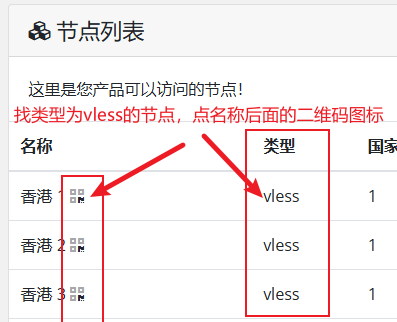
1 前往产品管理页,在节点列表中找到类型为 VLESS 的节点。
2 点击该节点右侧的 二维码图标 展开二维码。
3 打开 APP 点击 + 新的配置文件 ➔ 扫描二维码 导入连接。成功后重新尝试导入订阅。
🚀 高级进阶:全局代理模式
🚨 风险提示: 开启全局代理会导致国内网站 /APP 访问变慢甚至无法加载,且会加快消耗套餐流量。非特殊需求请保持默认路由模式!
开启步骤: 在 APP 主界面点击 左上角菜单 (三) ➔ 配置 ➔ 地区,将其修改为除“中国”以外的其他国家或地区,即可进入全局代理模式。
正文完