🎬 注册美区 ID 视频教程
你也可以自己在【抖音】【B 站】搜索“苹果美区 ID 注册教程”,有非常多详细的视频步骤。
美区 ID 是使用 iOS 海外生态的刚需,不只为了下载代理软件,后续安装各类海外 App 同样必不可少。
🛒 觉得麻烦不想自己注册?
可到刚刚的套餐购买页面,购买最后一个产品:
🇺🇸 苹果 ID 成品号美国区(已购 Shadowrocket 独享成品号)
(购买后可自行修改密保、密码、邮箱。如遇无货,请提交工单联系客服补货)
📖 文字版教程
本教程包含:一、修改美区 ID | 二、自行绑定信用卡购买应用。
注意:注册美区 ID 请在电脑上操作,连接上全局代理模式,节点选择美国后。再进行
- 自行准备好美区 ID 后,可参考下方步骤将国内账号切换为美区。
- 注册好美区 ID 后,可直接在 App Store 下载免费工具,如:
- Hiddify、
Clash-Lite、
Clash-rule、 - 购买付费应用:后续可自行绑定境外 VISA 信用卡购买 Shadowrocket (小火箭)。
🛠️ 准备工作:
- 提前注册一个普通的「中国大陆」Apple ID(无需多说,如不知道怎么注册,可访问 苹果官网注册地址)
- 准备电脑一台,或者手机一部。
🚀 开始注册美国 Apple ID:
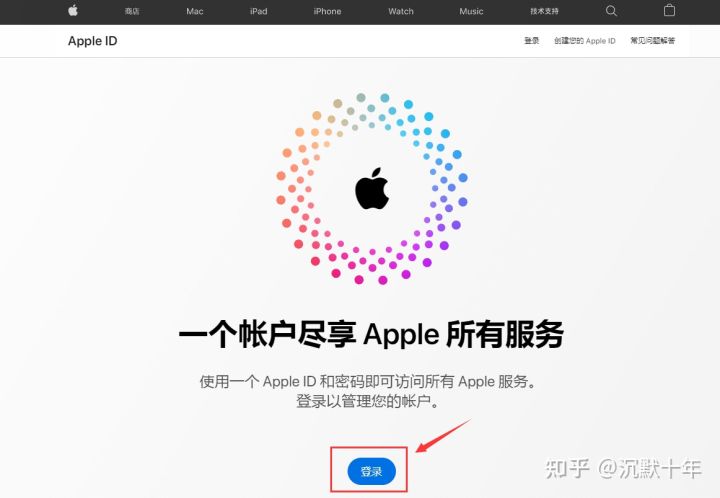
1. 先进入苹果 Apple ID 官网:https://appleid.apple.com/,然后选择“登录”!
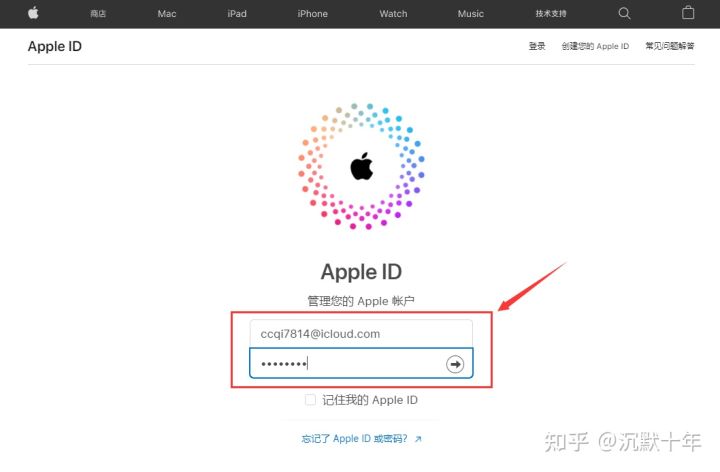
2. 输入你提前准备好的国内 Apple ID 账号和密码并登录!
⚠️ 注意:不要使用你唯一的主力国内苹果 ID,强烈建议重新注册一个全新的国内 ID 来改区。
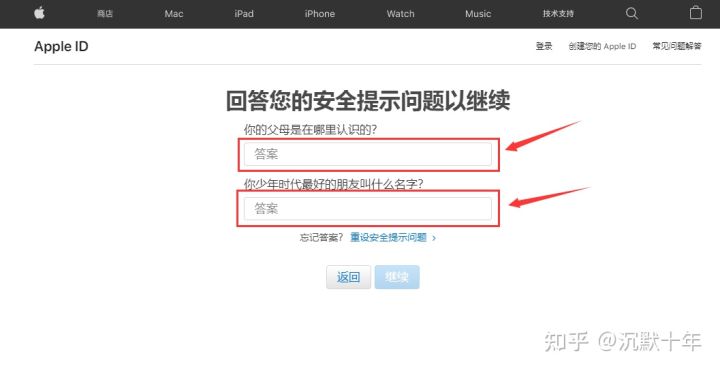
3. 输入该国内 ID 的正确密保问答答案,然后点击“继续”!
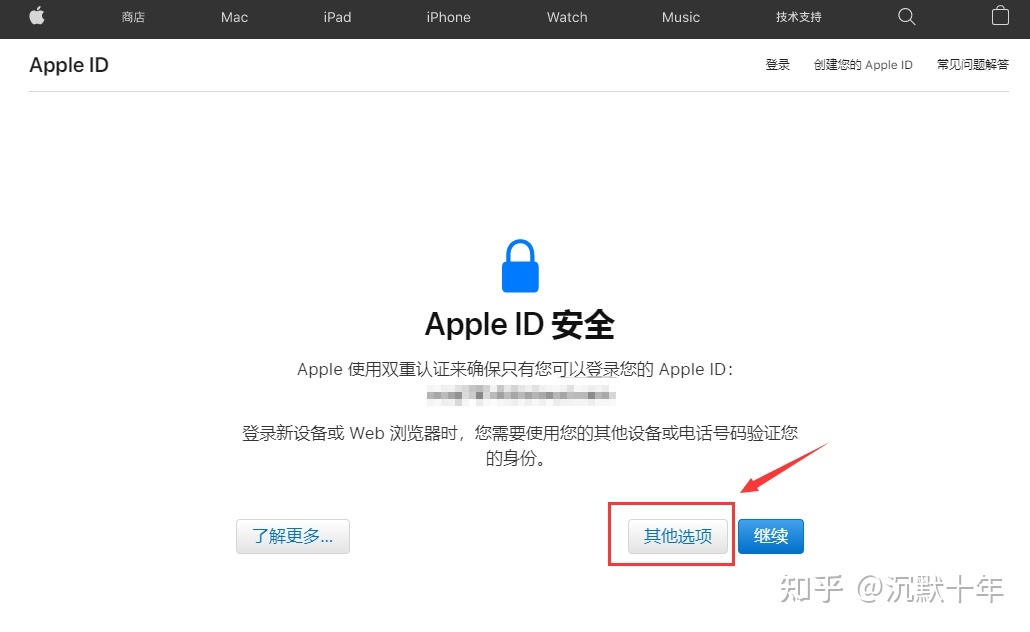
4. 弹出双重认证提示时,选择“其它选择”。如果是手机端操作,千万不要点击继续,请务必选择“其他选项”。
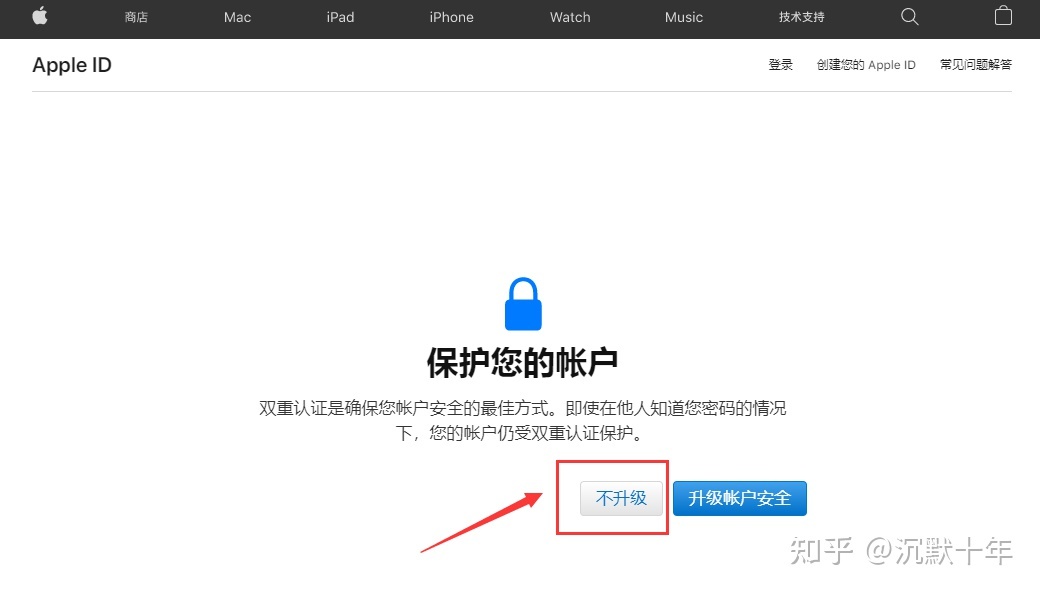
5. 然后选择 “不升级” 以保持安全提示问题登录模式。
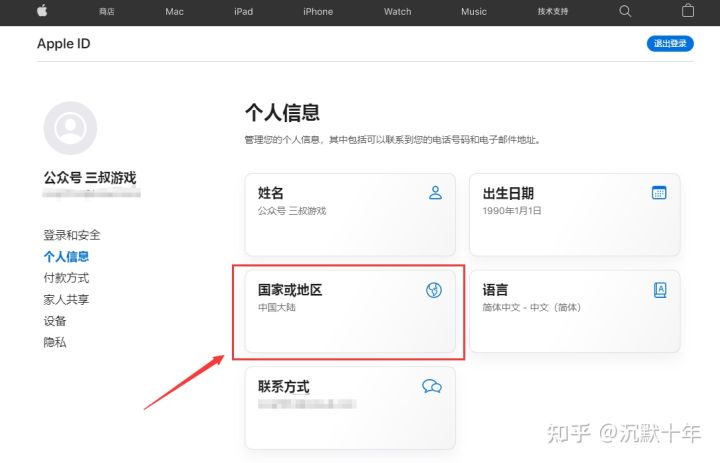
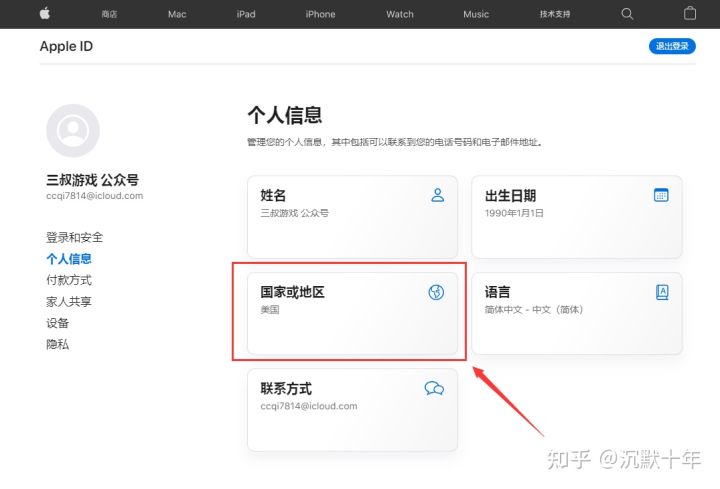
6. 成功登录管理后台后,在“个人信息”板块中点击“国家或地区”!
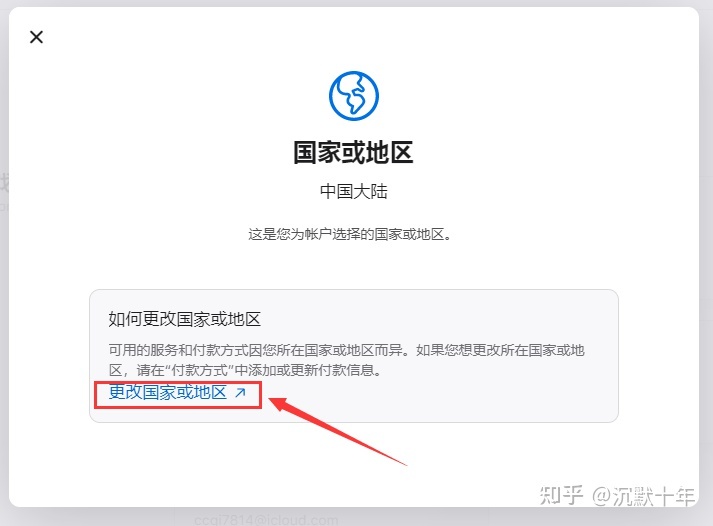
7. 点击“更改国家或地区”。
8. 在下拉菜单中选择“美国”(若想注册其他区域,选择对应国家即可)。
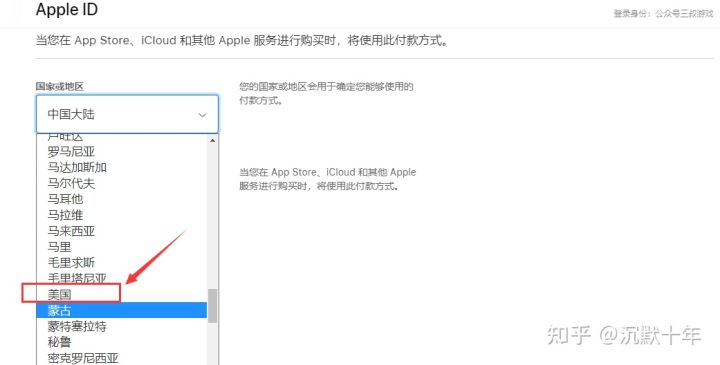
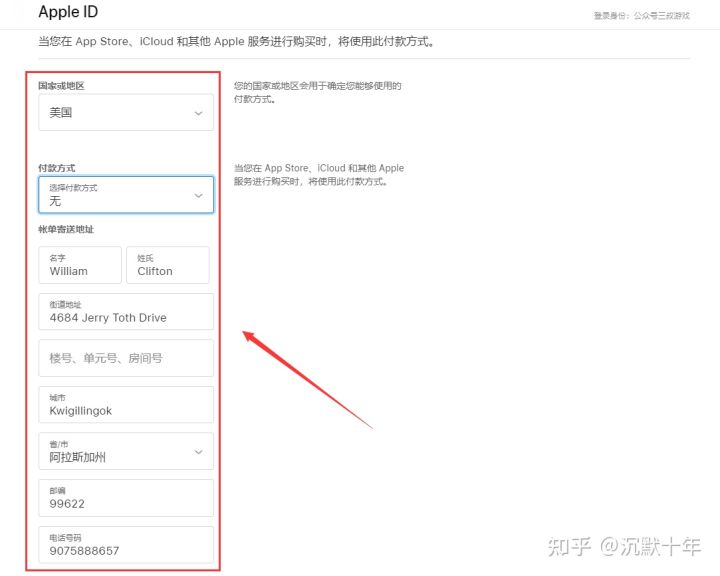
9. 核心账单信息填写(关键步骤):
- 付款方式选择:“无”
- 名字 / 姓氏 / 街道 / 城市:可以随便填(例如填
aaaaaa均可) - 省 / 市选择:阿拉斯加 (Alaska)(免税区)
- 邮编填写:99622
- 电话号码:参考下图样式填写即可
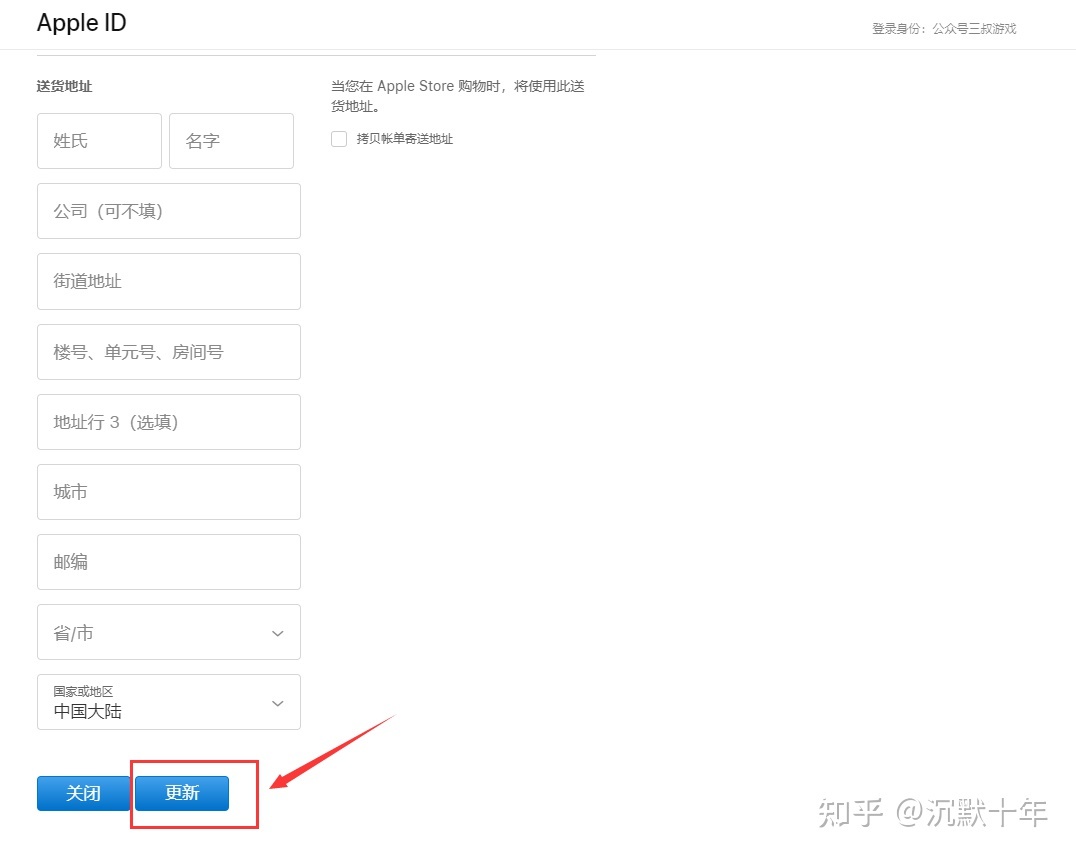
10. 填写完成后,直接拉到页面最底部,点击“更新”。(注意:下方的送货地址无需填写)
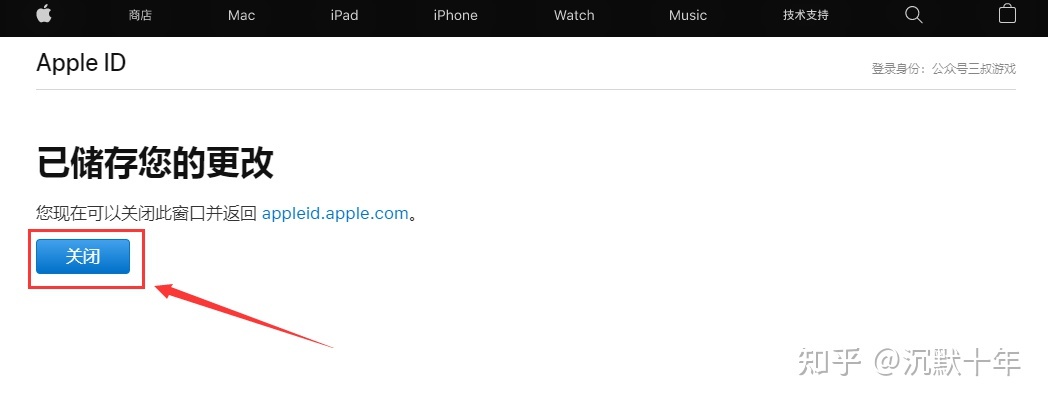
11. 更新后,系统会弹出“已储存您的更改”提示框,直接关闭即可。
12. 此时返回主页查看,你会发现“国家或地区”已经成功变更为美国。恭喜你,美区 Apple ID 注册成功!
🛑 极其重要:安全注意事项(必看)
美区 ID 绝不可用于登录设置里的 iCloud!只能在 App Store 中登录下载软件!
为什么绝不能登录 iCloud?
自从苹果大陆数据由“云上贵州”运营后,一旦你在系统 iCloud 登录美区账号,就极易触发服务器跨区风控监测。系统一旦判定异常会 ** 直接封锁禁用该 Apple ID**,这会导致你的手机因绑定的外区账户被封而 ** 无法退出、甚至手机锁死 **。请千万不要冒这个风险!
正确的使用方式:
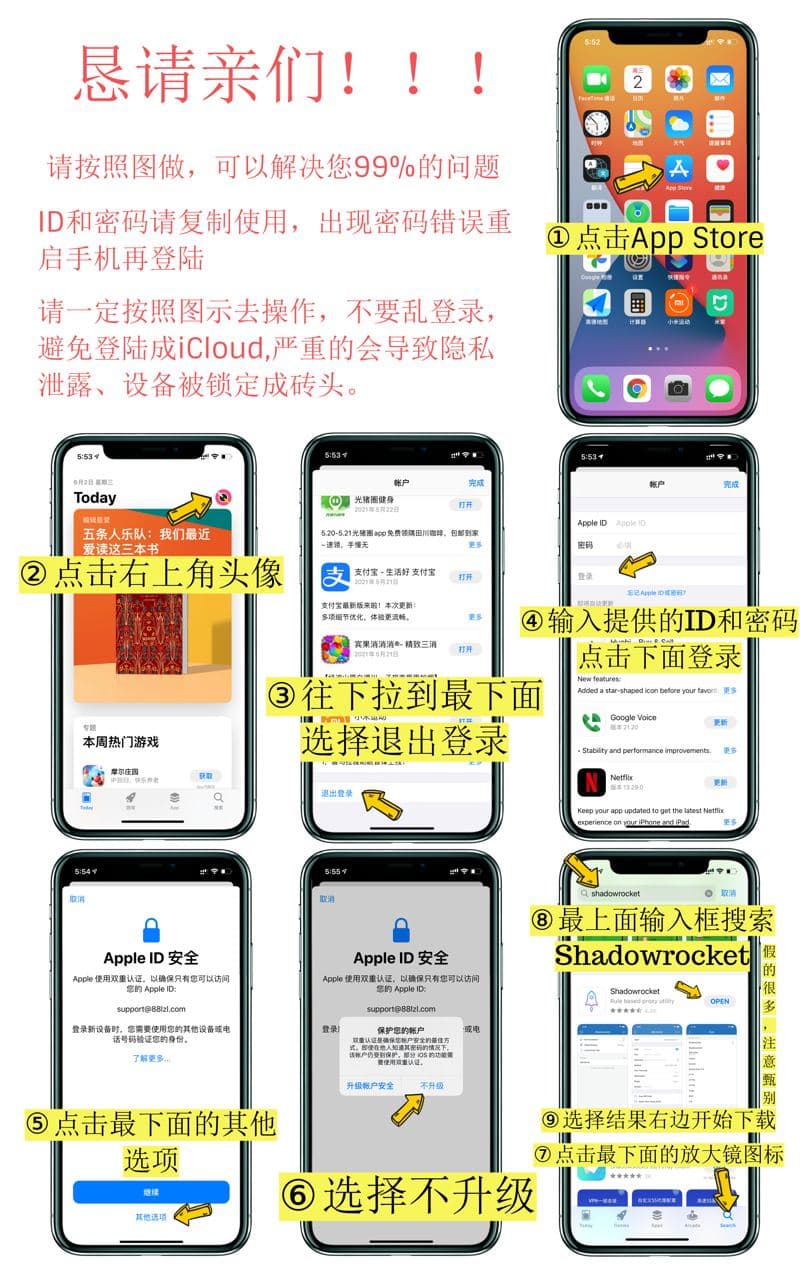
打开手机自带的 App Store (苹果应用商店) -> 点击右上角头像 -> 滑到最底部退出你当前的国内账号 -> 在顶部登录刚刚注册好的美区账号。下载完所需的软件后,建议立刻退出外区账号,换回你自己的国内常用账号。
⚠️ 提示:任何美区 ID 或使用过兑换码的外区 ID 都有被封控的几率,请再次确认:绝不用于登录 iCloud!
👇 App Store 登录步骤图解 👇