⏱️ 使用前必看:请先校准系统时间
节点对时间精准度要求极高,请确保设备时间与北京时间误差 不超过 30 秒,否则将无法联网。
👉 点击这里进入在线时间校准网站
👉 点击这里进入在线时间校准网站
1 下载客户端
请根据你的电脑系统选择对应的安装包下载:
2 获取单节点二维码
- 打开并登录 用户中心 – 产品与服务。
- 点击你已购买并开通的服务,进入 产品管理页面。
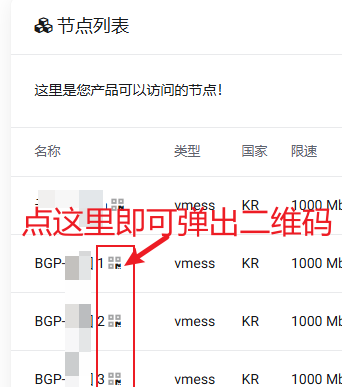
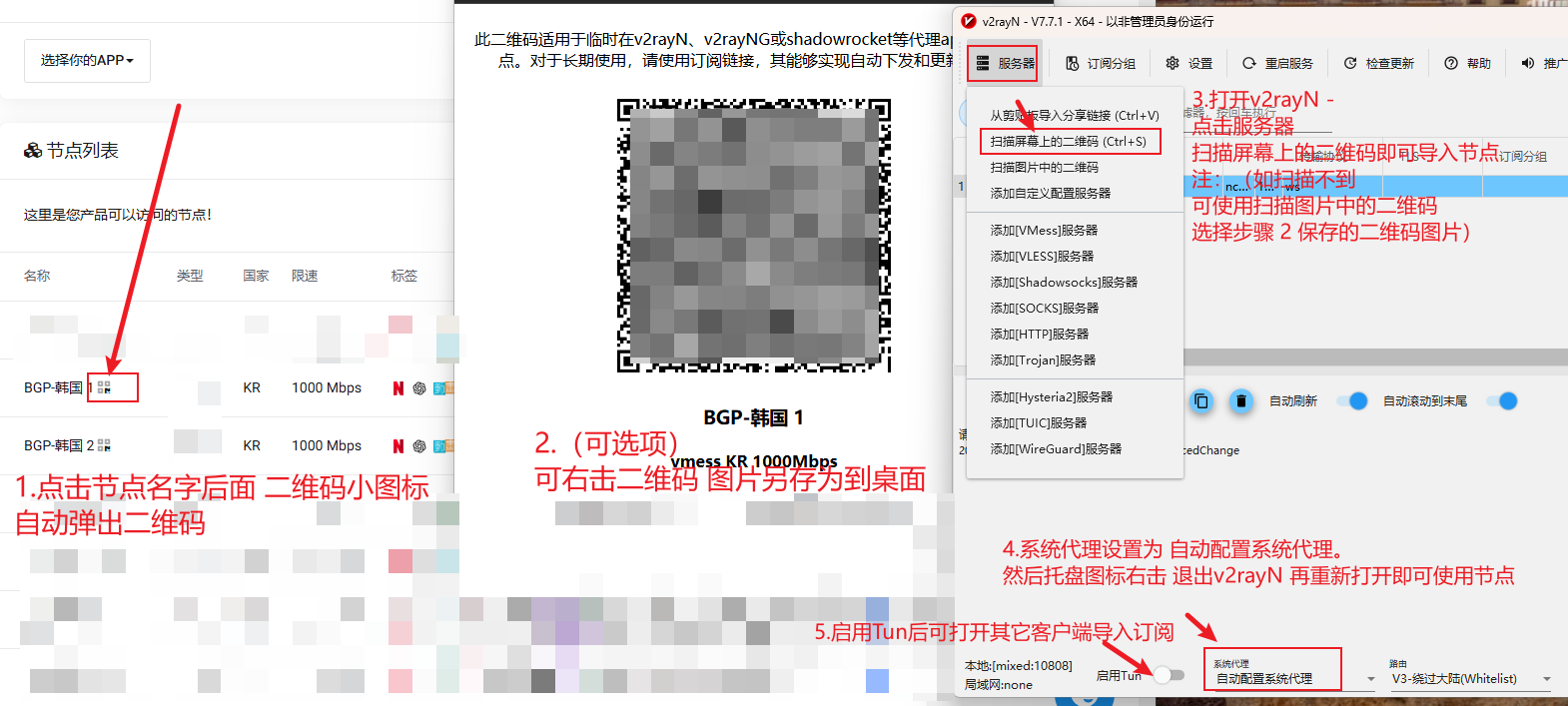
- 找到节点列表,点击节点名称旁边的 小二维码图标。
- 屏幕弹出二维码后,右键点击二维码选择 “图片另存为” 保存到桌面。
3 客户端初始化与首次连接
- 彻底解压:将下载的压缩包整体解压到一个固定文件夹(千万不要直接在压缩包内双击运行)。
- 管理员运行:右键点击
v2rayN.exe,选择 以管理员身份运行。 - 扫描导入:点击软件左上角的 “服务器”➔“扫描图片中的二维码”(选择刚才保存到桌面的图片)。
- 开启代理:导入成功后,在软件界面 最底部,将“系统代理”下拉框切换为 “自动配置系统代理”,此时即可连接网络。
💡 无法上网? 退出重启试试:在桌面右下角任务栏找到 v2rayN 小图标,右键选择 “退出”,然后再重新打开软件即可顺利生效。
4 进阶玩法:导入全节点 & 开启 Tun 模式
通过前 3 步,你已经成功连接了代理网络。接下来你可以选择进行以下进阶配置:
📡 1. 批量导入全部节点(推荐)
在软件顶部菜单栏点击:订阅分组 ➔ 订阅设置 ➔ 添加订阅。
粘贴你在套餐管理面板获取复制的 v2rayN 专属 订阅链接后,点击 “更新全部订阅(通过代理)”,即可一次性同步获取全部节点列表。
粘贴你在套餐管理面板获取复制的 v2rayN 专属 订阅链接后,点击 “更新全部订阅(通过代理)”,即可一次性同步获取全部节点列表。
🚀 2. 开启 Tun 模式 / 切换其他客户端
在客户端界面底部点击勾选 启用 Tun 开关,可实现虚拟网卡级别的全局流量接管(适合未配置代理的软件)。
💡 想尝试其他客户端? 在开启 Tun 模式后,你可以打开 其它客户端 导入订阅链接。成功后,完全退出 v2rayN 即可正常使用新客户端。
▼ 软件主界面设置对照图
正文完