最新版本:2.5.2 更新时间 2026 年 7 月 20 日
1、下载客户端。
注意:请确保系统时间与北京时间一致,误差不超过 30 秒。https://time.is/ 在线时间校准。如时间不准, 请先改正确。
根据你的设备芯片和系统版本下载对应客户端,如不确定可参考 苹果官方文档
macOS 11+:
- DMG:Intel 处理器 | Apple M 芯片
备用下载地址:
macOS 11+:
- DMG:Intel 处理器 | Apple M 芯片
2. 安装 APP 根据提示授权完成安装即可。
3、获取订阅链接
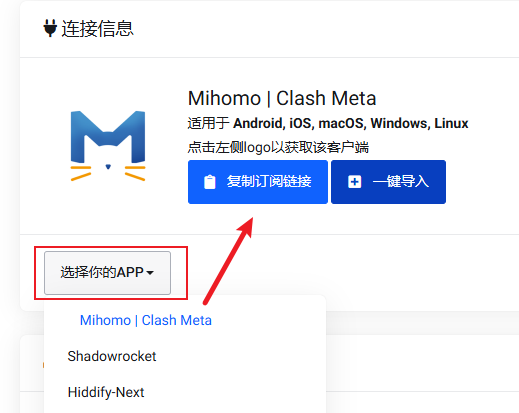
进入购买套餐的网站,用户中心 – 产品与服务。点击刚刚开通的产品,进入产品管理页面。
点击 选择你的 APP,选择 Mihomo | Clash Meta,复制订阅链接。
(注意:如无法复制订阅链接 或显示空白页面。是因为浏览器内核版本太低,请更换最新 Edge 浏览器。电脑版点击下载)(也可以点击 一键导入 试试)
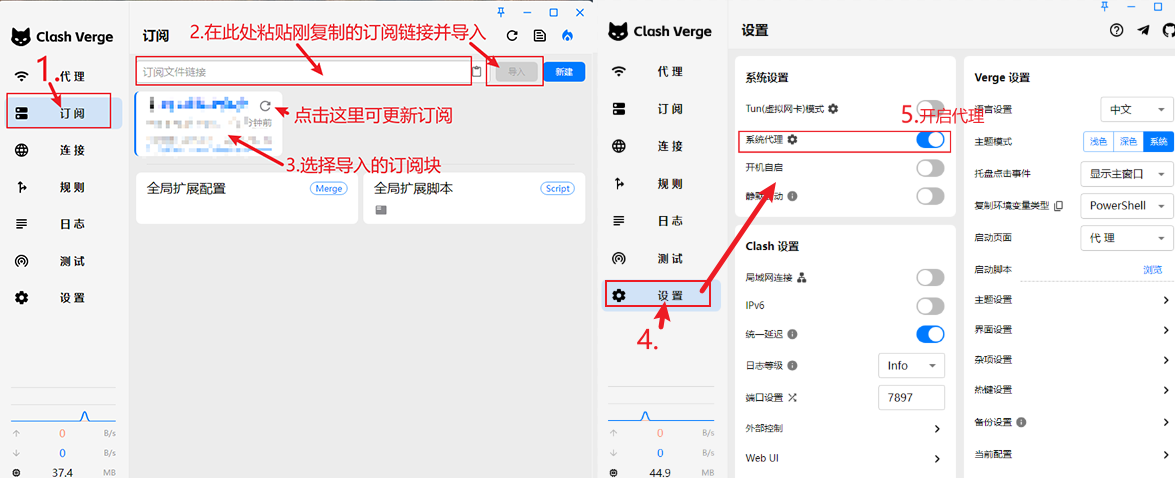
4、到 启动台 找到 Clash Verge Rev 打开。
(1.)点击左侧 订阅 - 粘贴刚复制的订阅地址 - 点击 导入。[如订阅获取失败,请切换 WIFI 手机热点 5G 等不同网络多保存几次试试。如还不行请参考 二维码导入教程】
(2.)选择导入后的订阅块
(3.)再点击 左侧 设置 – 系统代理,打开系统代理。
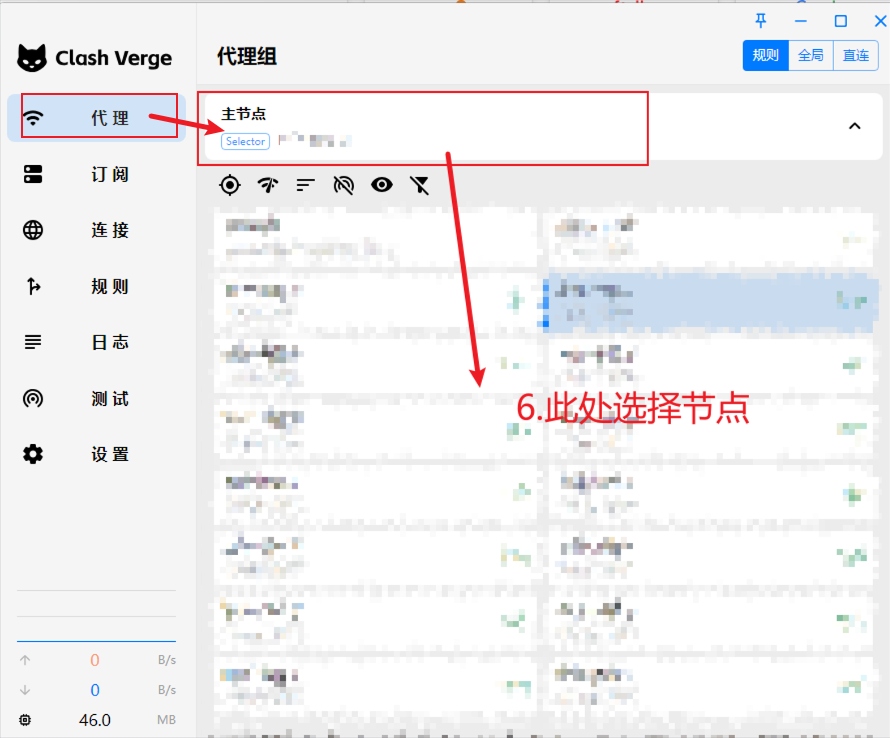
(4.)点击左侧 代理 – 主节点 – 点击你想连接的节点名称 即可使用该节点。
注意:如节点延迟正常显示,开启系统代理后无法使用,请参考MAC 常见问题。
请不要以延迟高低来选择节点,延迟低不等于速度快!
请以实际使用为准 至此基础使用教程已经完成,可以正常使用了。
注意:后续使用中请经常更新订阅。更新方法:先 关闭系统代理,点击已导入订阅块上的 刷新按钮 可更新订阅。
5. 进阶教程:全局模式使用
如何使用全局模式?
-
重要提示: 全局代理模式会影响国内网站和应用的速度和可用性,并且会消耗大量流量。请谨慎使用。
-
操作步骤:
- 点击左侧的“代理”。
- 点击右上角的“全局”。
- 再次点击左侧的“代理”,在“GLOBAL”内选择节点连接。
-
特殊需求: 如果某些软件没有被代理,可以到“设置”开启“虚拟网卡”。
关于 Clash 测试延迟高 / 超时的问题
- Clash 测试的延迟和超时 不影响 实际使用速度和连接。
- 请以实际连接节点的真实使用情况为准。
- Clash 的测试仅供参考,不建议作为判断节点速度和可用性的依据。
- Clash 的延迟测试方式为真实完整打开指定网页的加载速度,并非标准 ping 测试,因此延迟显示可能偏高或测试失败,但这并不代表节点存在实际问题。
简单来说: Clash 测试的延迟结果看看就好,实际使用速度快不快、节点能不能用,得自己体验了才知道。
正文完