Windows 系统修改 DNS
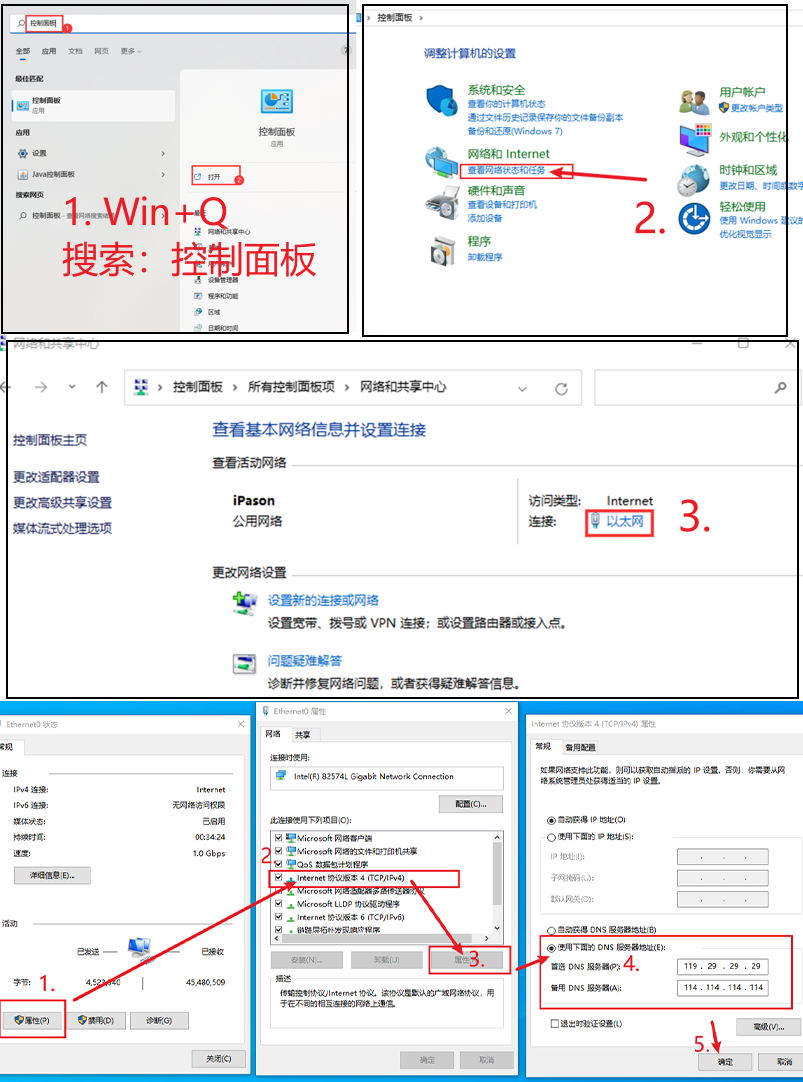
- 按下键盘 Win + Q 打开搜索,输入「控制面板」并打开。
- 控制面板右上角「查看方式」选择「类别」,点击「查看网络状态和任务」。
- 点击当前已连接的网络(如「以太网」或你的 WiFi 名称)→ 点击「属性」→ 双击「Internet 协议版本 4 (TCP/IPv4)」。
- 选择「使用下面的 DNS 服务器地址」,填写:
- 首选 DNS 服务器:
119.29.29.29 - 备用 DNS 服务器:
114.114.114.114
- 首选 DNS 服务器:
- 点击「确定」保存,完成后建议重启电脑。
macOS 系统修改 DNS
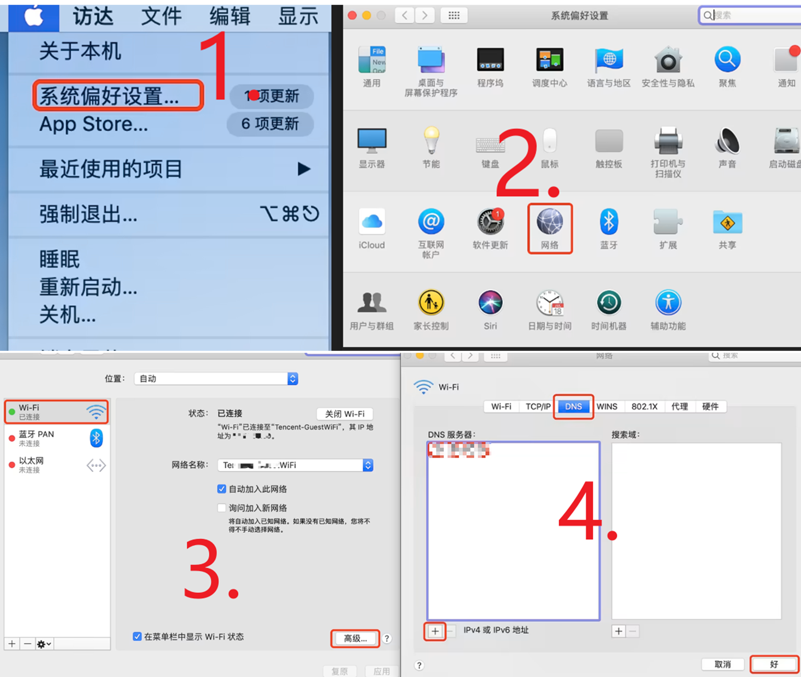
- 点击左上角 苹果菜单 → 系统设置 (或旧版叫系统偏好设置)→ 网络。
- 在左侧选择当前使用的网络(Wi-Fi 或以太网),点击右下角「高级」。
- 切换到「DNS」标签页,点击左下角「+」号添加以下地址:
- 首选 DNS:
119.29.29.29 - 备用 DNS:
114.114.114.114
- 首选 DNS:
- 把新增的两个地址拖到最上面 → 点击「好」→「应用」。
Android 手机 / 平板修改 DNS(单 WiFi)
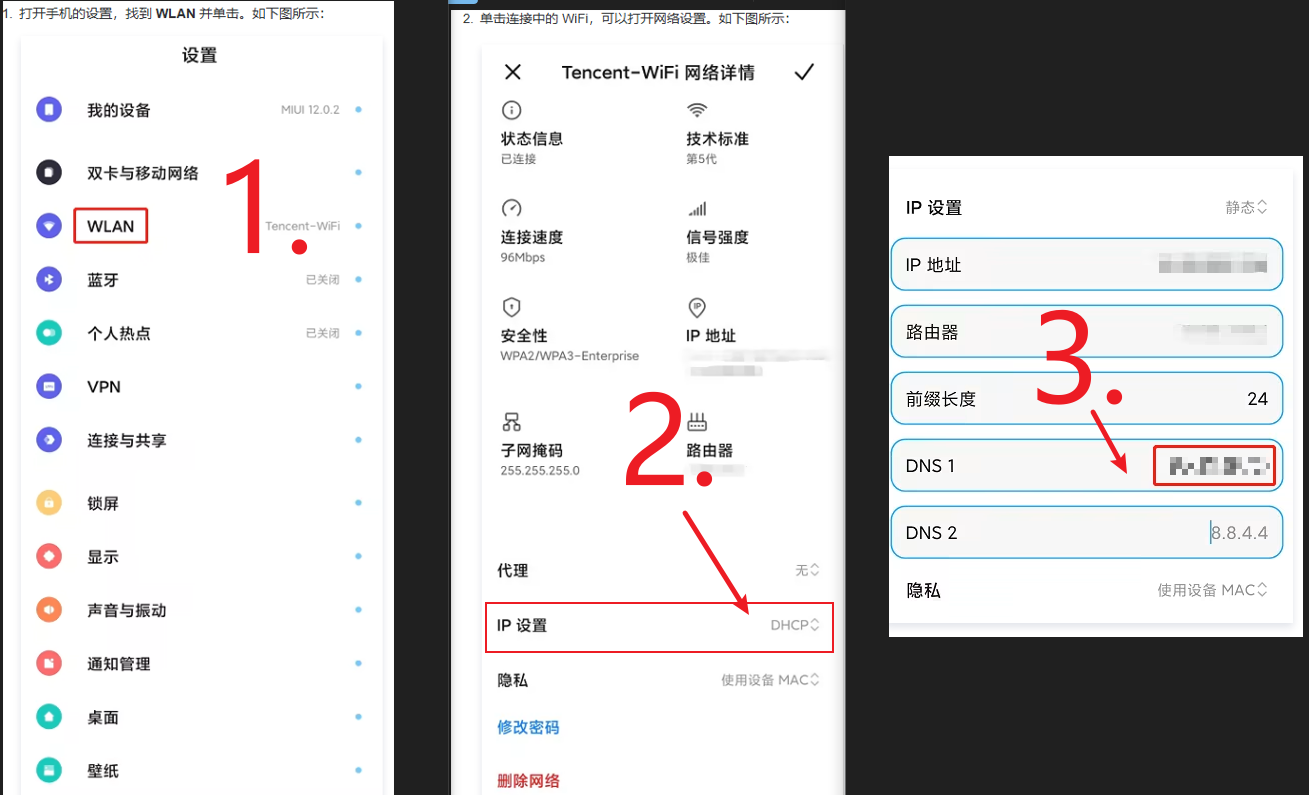
- 打开「设置」→「Wi-Fi」(或「网络和互联网」→「Wi-Fi」)。
- 点击已连接的 WiFi 名称(或长按该 WiFi →「修改网络」)。
- 将「IP 设置」改为「静态」。
- 往下滚动,填写 DNS:
- DNS 1:
119.29.29.29 - DNS 2:
114.114.114.114
- DNS 1:
- 点击「保存」即可。
iOS / iPadOS 修改 DNS(单 WiFi)
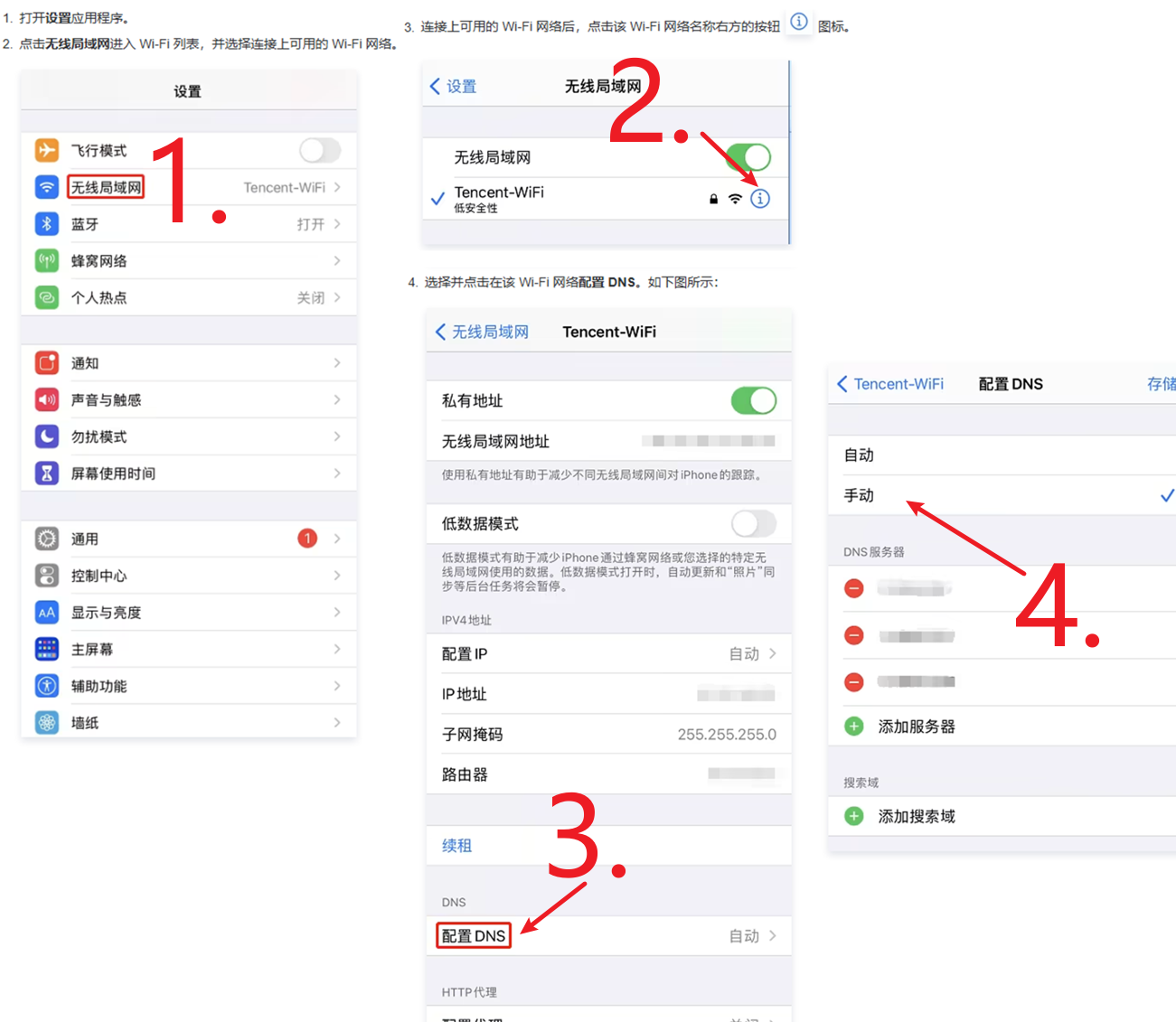
- 打开「设置」→「Wi-Fi」。
- 点击已连接 WiFi 右侧的 ⓘ 按钮。
- 向下滚动找到「配置 DNS」→ 点击 → 选择「手动」。
- 删除原有地址,添加:
119.29.29.29114.114.114.114
- 点击右上角「存储」完成。
Linux 桌面(Ubuntu / GNOME 为例)
- 点击右上角网络图标 →「Wi-Fi 设置」或「有线设置」。
- 找到当前连接,点击右侧齿轮 ⚙️ 进入设置。
- 切换到「IPv4」标签页,将「DNS」开关改为「手动」。
- 在 DNS 服务器框中输入(用逗号或空格分隔):
119.29.29.29, 114.114.114.114 - 点击「应用」或「保存」,断开重连网络或重启即可生效。
正文完