⏱️ 使用前必看:请先校准系统时间
节点对时间精准度要求极高,请确保手机时间与北京时间误差 不超过 30 秒,否则将无法联网。
👉 点击这里进入在线时间校准网站
👉 点击这里进入在线时间校准网站
2 获取节点二维码
- 进入网站:打开并登录 用户中心 – 产品与服务。
- 进入管理:点击刚刚开通的产品,进入 产品管理页面。
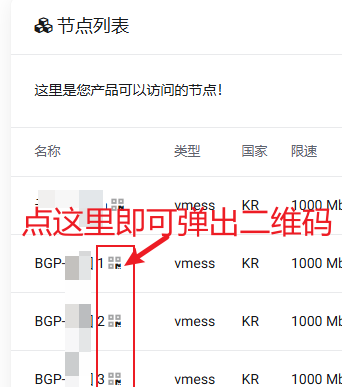
- 显示二维码:在节点列表处,点击节点名称旁边的 小二维码图标,页面会自动弹出二维码。
💡 单手机操作技巧:如果你只有一部手机,请将弹出的二维码 直接截图保存到手机相册,方便下一步从相册导入。
3 导入节点并连接
- 打开刚刚安装好的 v2rayNG 软件。
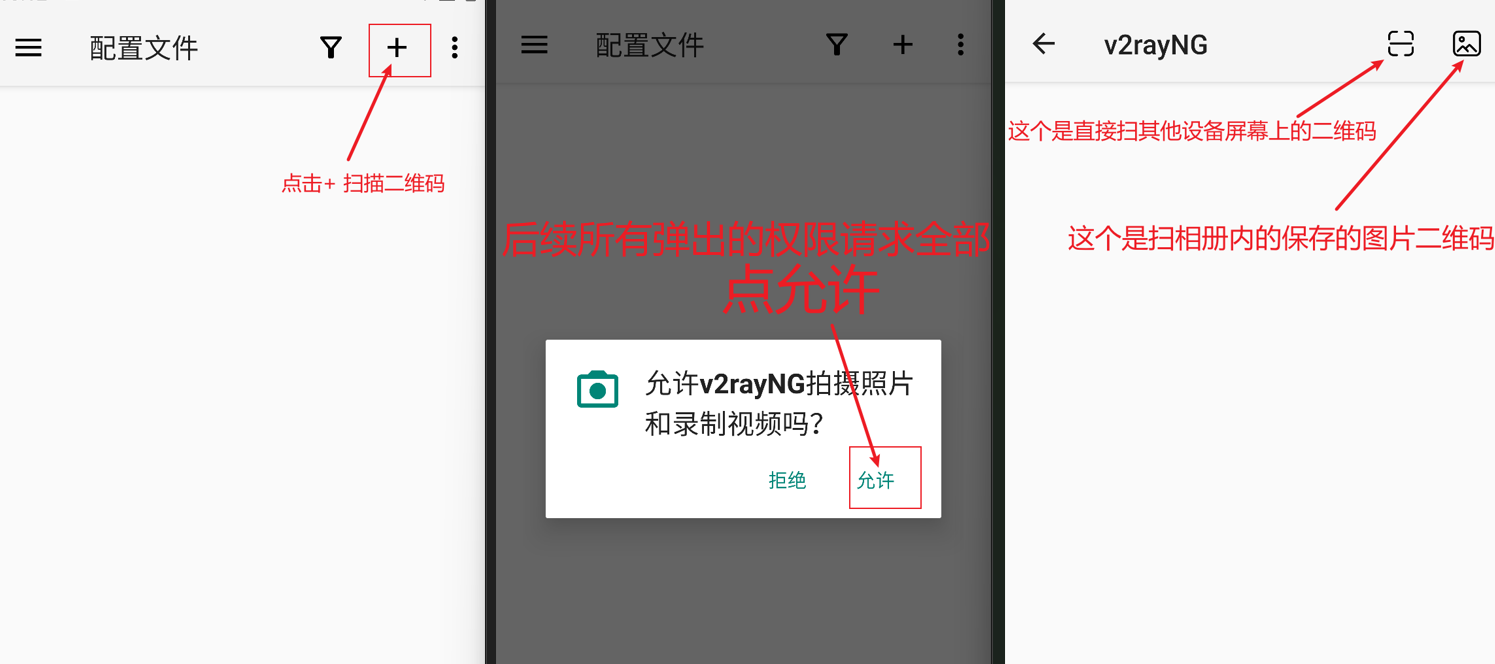
- 点击软件界面右上角的 + 号图标,选择 “扫描二维码”。
- 扫描导入:可以扫描其它设备屏幕上的二维码;若已截图,点击扫码界面右上角的相册图标,选择 相册中的二维码截图 即可自动添加节点。
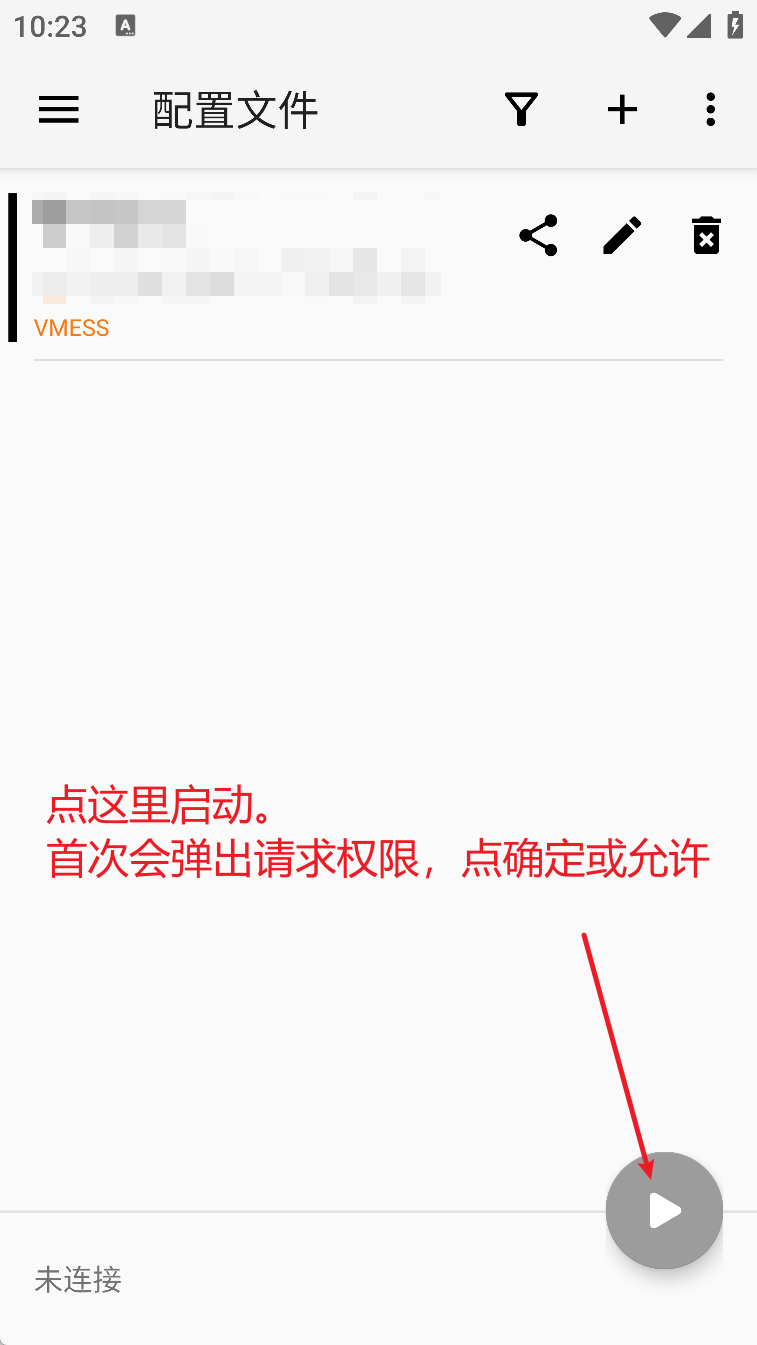
- 启动连接:在节点列表中点击选中刚才导入的节点,然后点击界面右下角的 圆形 V 字启动按钮 即可开启代理。
▼ 软件启动连接对照图
4 进阶说明(切换其它客户端)
连接成功后,如果你想换用其它安卓客户端:
可在网络通畅的情况下,打开其它客户端软件重新尝试导入订阅链接。若其它客户端订阅成功,把 v2rayNG 彻底退出断开后,即可使用新客户端。
正文完