最新版本:1.26.8 更新时间 2026 年 9 月 3 日
1、下载客户端。
注意:请确保系统时间与北京时间一致,误差不超过 30 秒。https://time.is/ 在线时间校准。如时间不准, 请先改正确。
- PKG:Intel 处理器 | Apple M 芯片
备用下载地址:
- PKG:Intel 处理器 | Apple M 芯片
2、打开下载完成的 app
🍎 Mac 安装软件提示“已损坏 / 无法验证”?一行命令快速破解!
遇到 Mac 提示安装包“无法验证开发者”或“文件已损坏”只能移到废纸篓?别慌,这只是苹果的门禁机制在拦截。教你一招,只需一行代码轻松解除限制!👩💻✨
✅ 具体步骤:
🔍 第一步:打开终端
按下键盘 Command + 空格 唤出搜索框,输入“终端”或“Terminal”,敲回车打开。查看苹果官方教程
⌨️ 第二步:输入清除指令
在终端黑框里输入这行代码(⚠️ 注意最后一定要打一个空格):
sudo xattr -d com.apple.quarantine
🖱️ 第三步:拖拽文件
打开访达(Finder),找到报错的安装包(.pkg),直接拖拽进终端窗口里。系统会自动补全文件的路径。
🎉 第四步:回车搞定
按下回车键(Enter)。需盲输开机密码直接回车!现在回去双击安装包,就能顺畅安装了~
然后根据提示完成安装即可。
2. 系统设置中允许打开步骤:
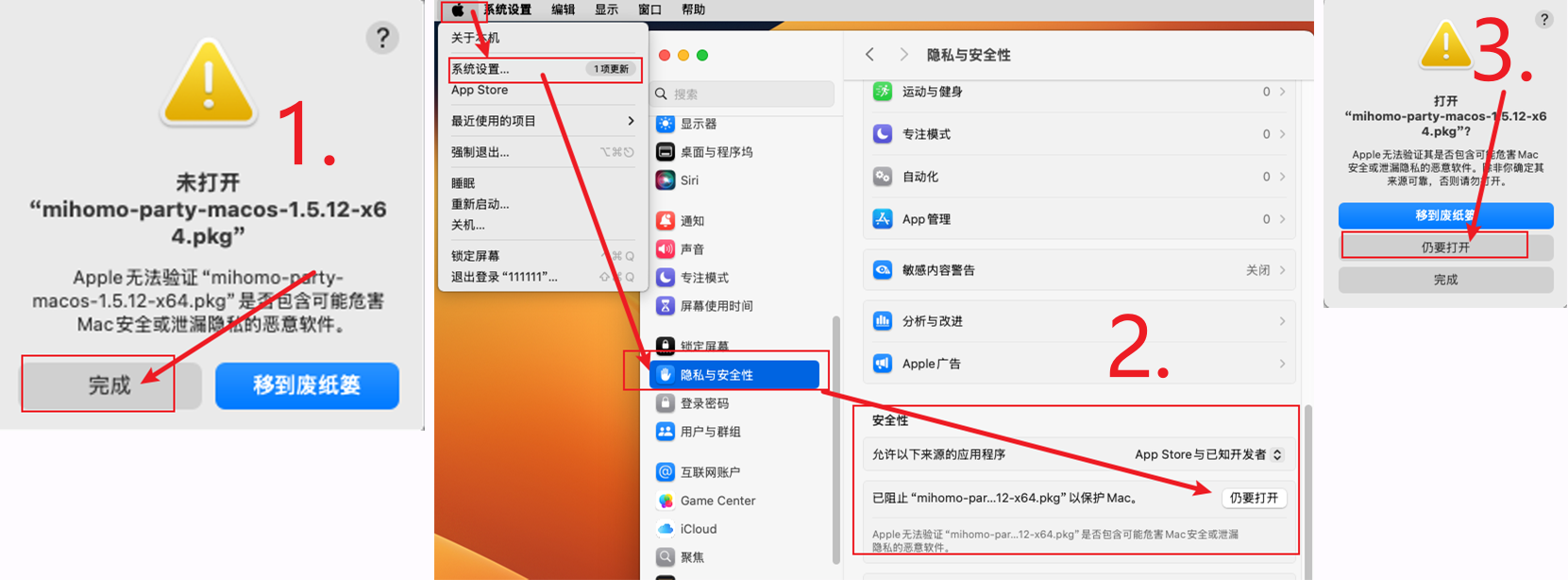
3、获取订阅链接
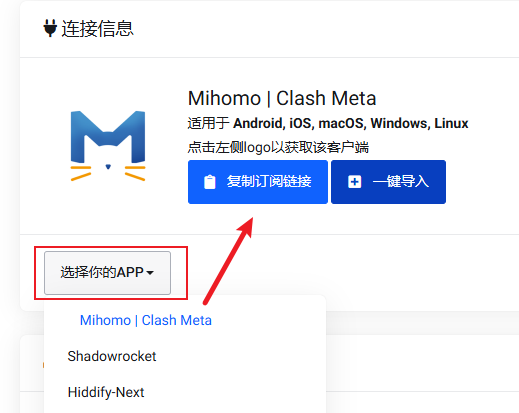
进入购买套餐的网站,用户中心 – 产品与服务。点击刚刚开通的产品,进入产品管理页面。
点击 选择你的 APP,选择 Mihomo | Clash Meta,复制订阅链接。
(注意:如无法复制订阅链接 或显示空白页面。是因为浏览器内核版本太低,请更换最新 Edge 浏览器。电脑版点击下载)(也可以点击 一键导入 试试)
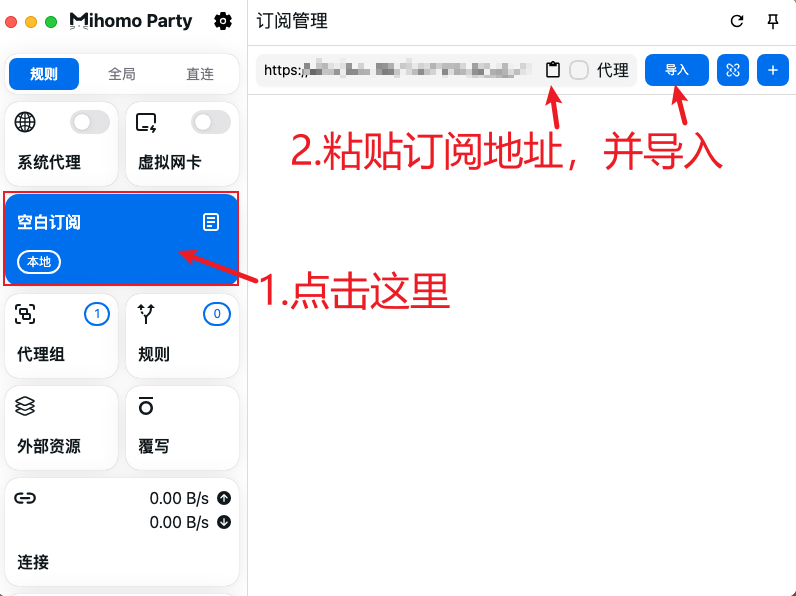
4、到 启动台 找到 Sparkle 打开。
(1.)点击左侧 空白订阅– 粘贴刚复制的订阅地址 - 点击 导入。
[如订阅获取失败,请切换 WIFI 手机热点 5G 等不同网络多保存几次试试。如还不行请参考 二维码导入教程】
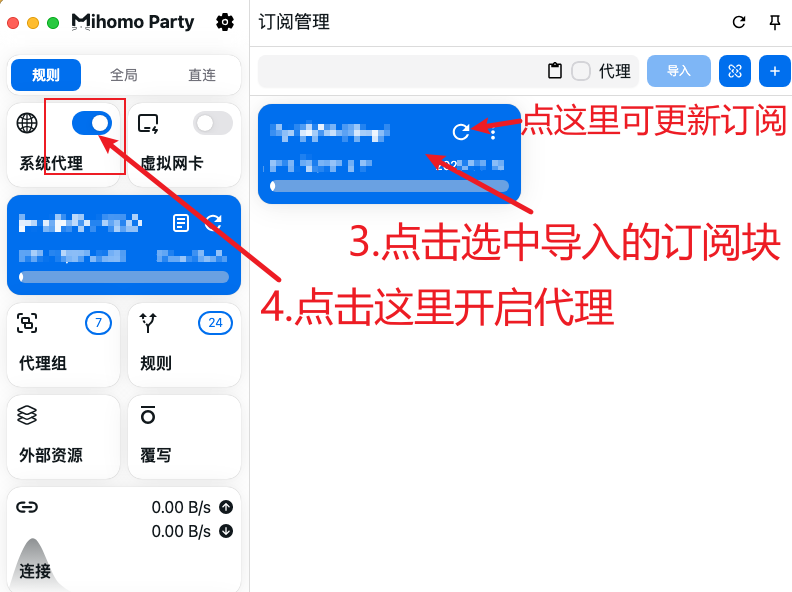
(2.)点击选择导入后的 订阅块
(3.)再点击 左侧 系统代理 启动。
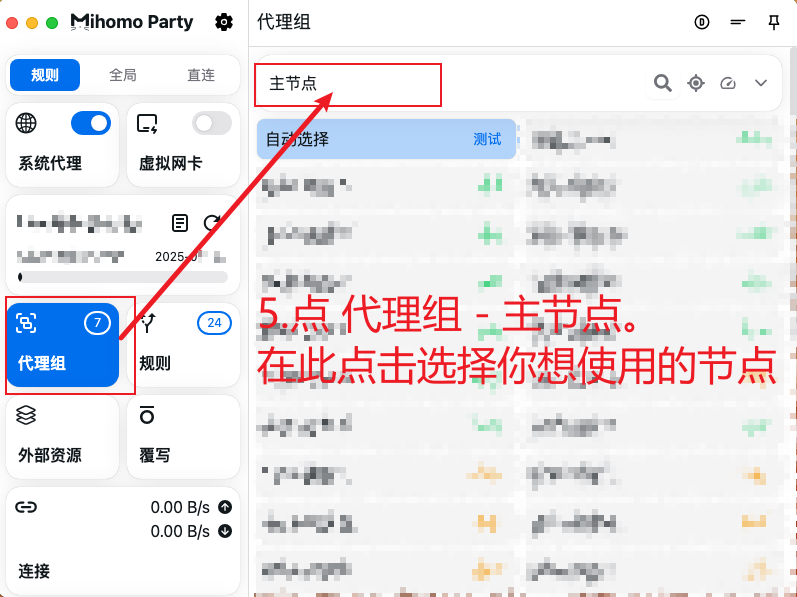
(4.)点击左侧 代理组 – 主节点 – 点击你想连接的节点名称 即可使用该节点。
注意:如节点延迟正常显示,开启系统代理后无法使用,请参考MAC 常见问题。
请不要以延迟高低来选择节点,延迟低不等于速度快!请以实际使用为准
关闭客户端自动更新:点击客户端界面上方 设置 自动检查更新 关闭。
至此基础使用教程已经完成,可以正常使用了。
注意:后续使用中请经常更新订阅。 更新方法:先 关闭系统代理,点击已导入订阅块上的 刷新按钮 可更新订阅。
5、进阶教程 全局模式使用
【注意:全局代理访问国内网站应用会变慢及无法使用,并将大量消耗流量,非必要不要用全局模式】
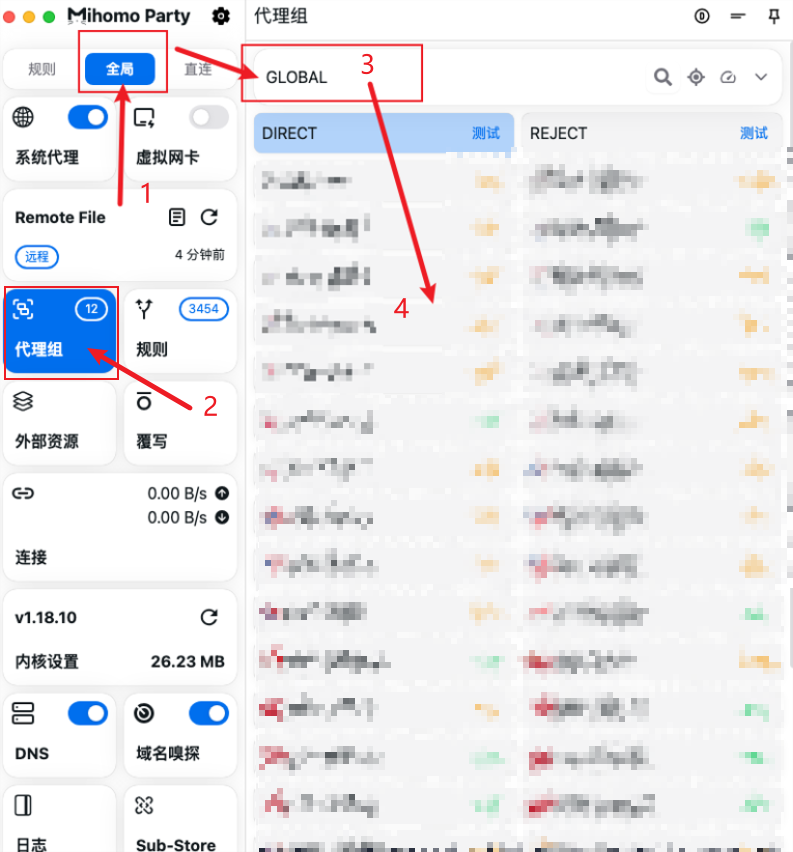
点击左侧上方 全局,再点击左侧代理组 在 GLOBAL 内选择节点连接即是全局模式使用了。
如果还有特殊需求 某些软件还没有被代理上 可开启 虚拟网卡。
7. 关于 Clash 测试延迟高或超时的问题
-
解决方案: 点击 内核设置 -> 高级设置 -> 开启 使用 RTT 延迟测试。开启后,延迟数值会显著降低和优化。
⚠️ 重要说明:
-
与网速无关: 该延迟数值仅代表握手响应,不代表节点实际的下载 / 上传速度,开启或关闭均不影响您的正常使用。
-
并非标准 Ping: Clash 的测试机制是模拟完整打开一个网页,并非简单的 ICMP(标准 Ping)。因此受目标网站响应影响,数值偏高或偶尔超时属于正常现象。
-
请以实测为准: 节点是否可用、速度快慢,请以您实际看视频、浏览网页的真实体验为准,客户端面板的数值 仅供参考。